
Làm đẹp cho file Word

Để có một file Word tuyệt đẹp với những hoa văn hoặc những tấm ảnh kèm theo khi bạn viết thư, tạo thiệp chúc mừng..., bạn có thể thực hiện như sau:
Vào Menu > Format, chọn mục Background > Printed Watermark, chọn tiếp Picture Watermark > Select Picture để chọn tấm ảnh cần đưa ra file Word. Nếu muốn ảnh hiện rõ trên file Word thì bạn bỏ chọn mục Washout và ngược lại, trên Scale chọn kích cỡ ảnh lớn hay nhỏ tùy ý, cuối cùng bấm Apply.
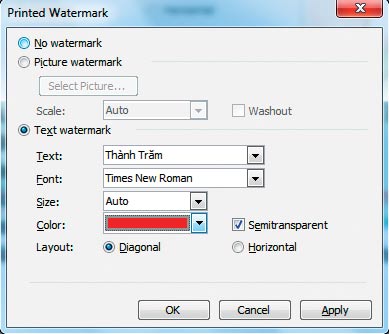
Nếu click chọn Text Watermark, bạn có thể thực hiện các chức năng:
- Text: Đặt tên
- Font: Chọn font chữ
- Size: Kích cỡ
- "">Để chữ đứng bấm chọn Horizontal, để chữ nghiêng bấm chọn Diagonal ở mục Layout và OK.
Để tạo nền, bạn cũng vào Menu Format, chọn mục Background > Fill Effects. Trên cửa sổ có các thẻ chứa các chức năng để cho bạn lựa chọn nhiều màu và trạng thái hiển thị khác nhau. Nếu muốn chèn ảnh mà bạn thích, chọn thẻ Picture > Select Picture chọn đến vị trí lưu click trực tiếp vào ảnh và bấm Insert > OK để thực hiện. Bạn sẽ thấy kết quả ngay tức khắc.
(Theo THÀNH TRĂM // Thế giới @)
[
Trở về]
- Xả stress bằng Natural Sound Therapy
- Quản lý bộ nhớ RAM hiệu quả trên máy tính cấu hình yếu
- Tạo và thay đổi nút Start cho Windows 7
- Cài đặt ngôn ngữ tiếng Việt cho Windows 7
- Ghi chú trực tiếp trong trang web
- Xem và chia sẻ gần 3.500 câu danh ngôn
- Nâng cấp miễn phí lên Office 2010
- Làm đẹp giao diện Windows 7
 |
 |
 |
 |

Chuyển nhượng, cho thuê hoặc hợp tác phát triển nội dung trên các tên miền:
Hoa Đà Lạt
Giá vàng SJC
Thị trường vàng
Mua sắm - Tư vấn mua sắm
Nội thất gỗ
Nhà xuất khẩu Việt Nam
Món ngon Việt
Tư vấn nhà đẹp
Hỏi luật gia - Hội luật gia
Kho hàng trực tuyến
Việc làm online
Cho người Việt Nam
Sắc màu Việt
Quý vị quan tâm xin liên hệ: tieulong@6vnn.com